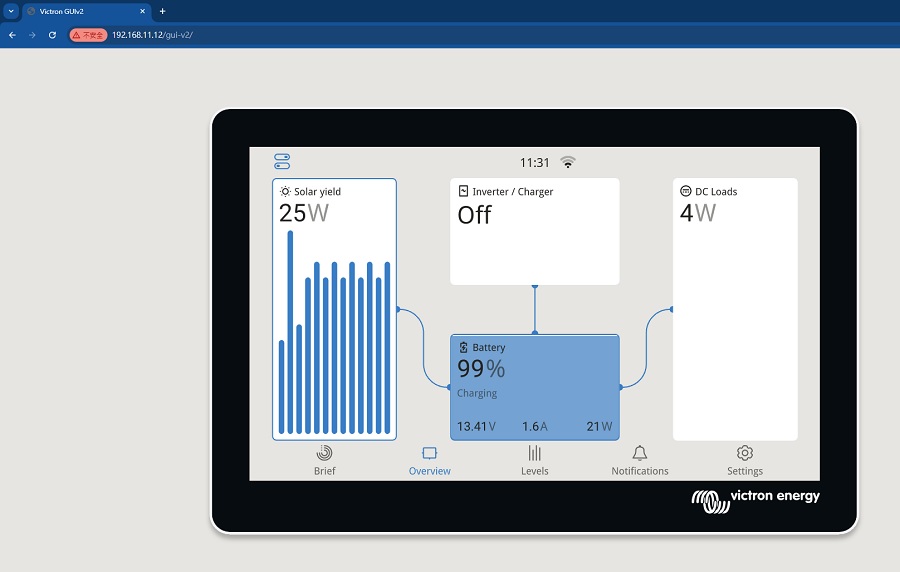


在Raspberry Pi上安裝Victron Energy的Venus OS,即可將樹莓派變成一台完整的Victron GX監控與控制主機,功能相當於Cerbo GX。
Venus OS是Victron Energy專為能源系統設計的作業系統,能提供全面的監控與整合功能。它可用來監控電池管理系統(BMS)、逆變器/充電器、太陽能MPPT,並支援VE.Direct、VE.Can、Modbus以及CAN-bus BMS的整合。此外,Venus OS還能將資料上傳至Victron VRM Portal,讓使用者進行遠端監控與管理。
硬體安裝
主要硬體需求:
外殼:選擇具備良好散熱設計的外殼,以確保長時間運行穩定。
Raspberry Pi:建議使用 Pi 4B 或 Pi 3B+,搭配 4GB RAM 以上,作為系統主機。
MicroSD 卡:用於安裝系統,建議 32GB 或更大容量,並選擇 高耐久 Class10 / A2 等級卡片。
電源供應器:需提供穩定電力,建議使用 5V 3A 官方或高品質電源供應器。
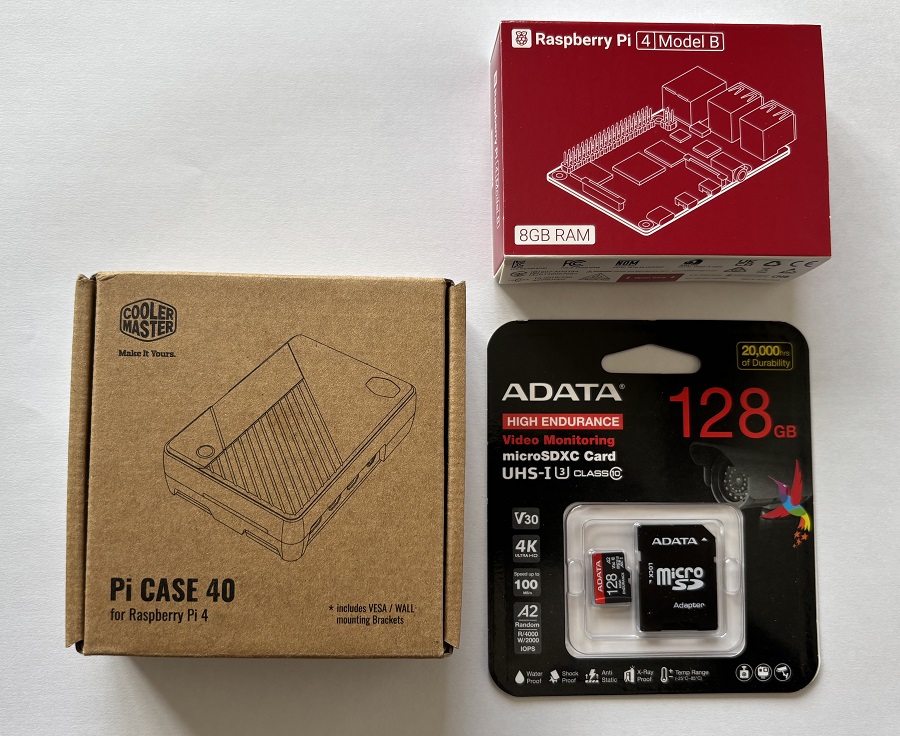
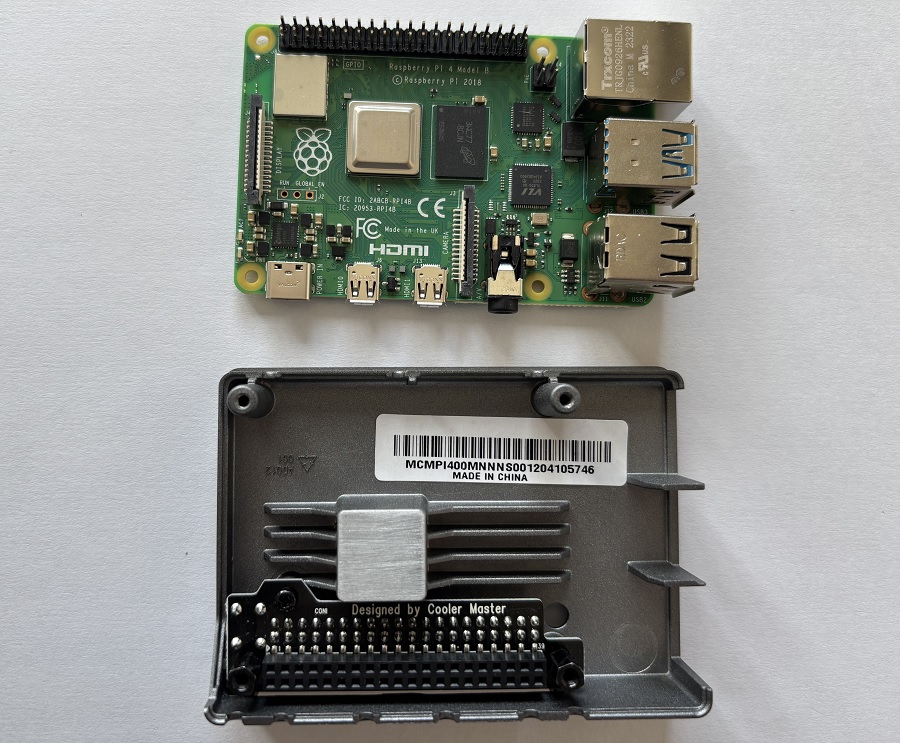
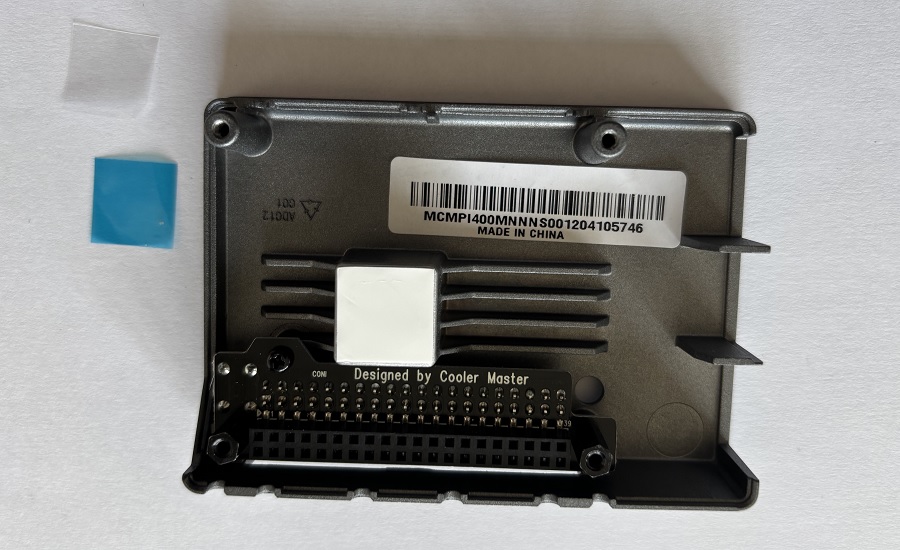
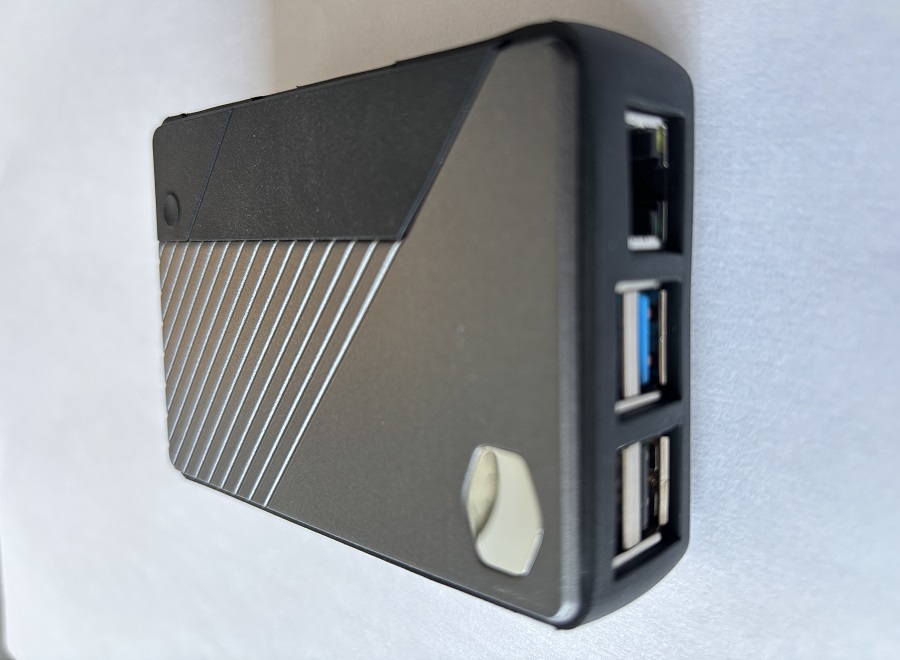
外殼的散熱設計對系統穩定性非常重要。本次採用風評良好的Cooler Master Pi Case 40外殼,貼上導熱片,以提升散熱效率,確保 Raspberry Pi 長時間運行時的可靠性。
Raspberry Pi 4B的效能相較3B+提升約2至3倍,搭配4GB以上RAM在同時執行多項服務時更為流暢。Pi 4B不僅能同時處理多個CAN裝置,網路效能與USB傳輸效能也顯著優於3B+,因此強烈建議選用4B作為系統主機。
將Raspberry Pi 4B(搭載8GB RAM)主機板安裝到外殼中,確認定位後鎖上外殼上蓋,確保結構穩固並兼顧散熱。
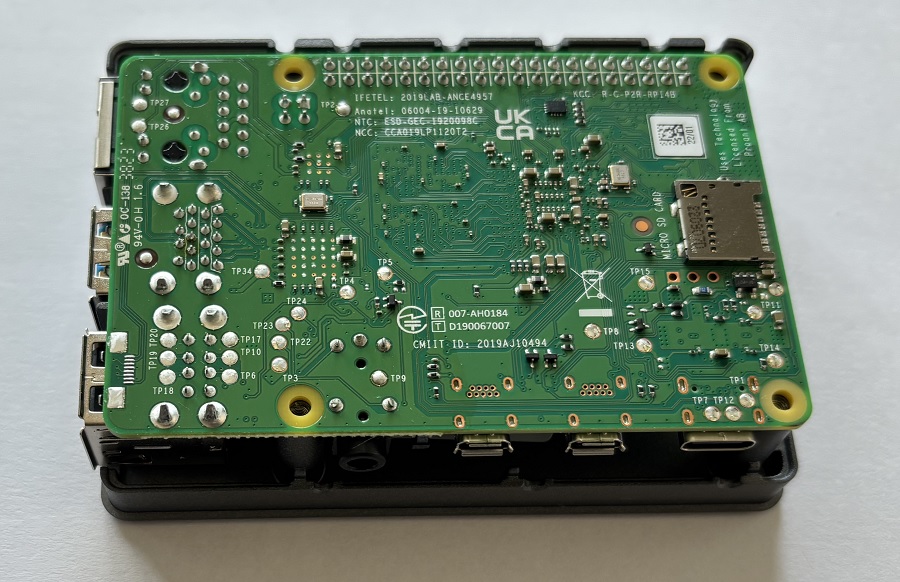
Raspberry Pi 4B的電源輸入介面為USB-C,規格為+5.1V DC、3.0A,總功率約15W。若使用市電供電,建議選用Raspberry Pi專用的官方電源供應器,以確保電壓穩定與長時間運行的可靠性。
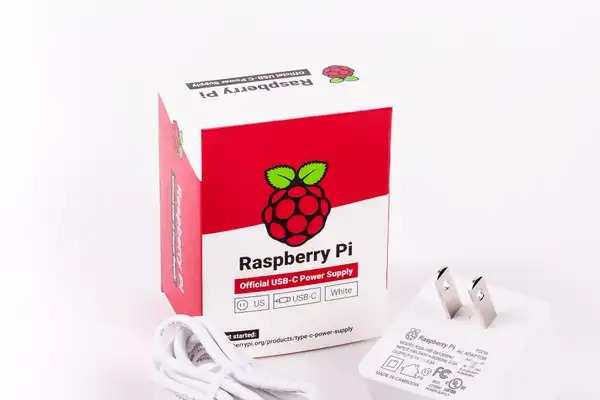
在車輛或船舶上使用Raspberry Pi 4B時,建議搭配DC-DC降壓電源轉換器(例如12V DC轉5V DC),輸出電流需達3A以上。避免使用標示5V 3A但實際電壓不穩定、電流不足的廉價轉換器,因為穩定的5.1V輸出對Raspberry Pi的長期壽命更有保障。請在電源轉換器的輸入端加裝適合的保險絲,以提升安全性。轉換器的輸出端需為USB-C接頭,以符合Raspberry Pi 4B的電源規格。
系統可安裝於MicroSD卡上,32GB容量即可滿足Venus OS的安裝需求。不過,建議選購更大容量的卡片,以避免日後出現空間不足的情況。為了確保長時間穩定運作,建議使用High Endurance(高耐久型) MicroSD卡,特別適合24小時持續寫入(如VRM上傳與資料記錄),其壽命遠優於一般卡片。此外,選擇A2等級的卡片能提供更佳的隨機讀寫效能,使Venus OS的運作更加流暢。
軟體安裝設定
請下載Venus OS的映像檔,檔名格式如 venus-image-large-raspberrypi4-20250403132010-v3.55.rootfs.wic.gz(或更新版本)。務必選擇large版,才能啟用完整功能。下載位置:https://updates.victronenergy.com/feeds/venus/release/images/raspberrypi4/
請下載並安裝Raspberry Pi Imager 映像寫入程式,用於將Venus OS映像檔寫入MicroSD卡。官方下載位置: https://www.raspberrypi.com/software/
請將欲使用的MicroSD卡插入電腦,並確認系統能正常讀取。如果電腦未內建SD卡讀卡機,需使用外接式USB讀卡機。
開啟已安裝的Raspberry Pi Imager映像寫入程式,準備進行Venus OS映像檔的寫入作業。
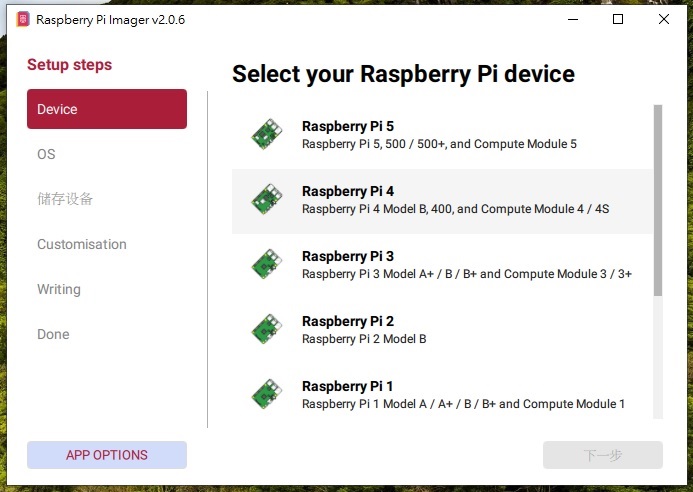
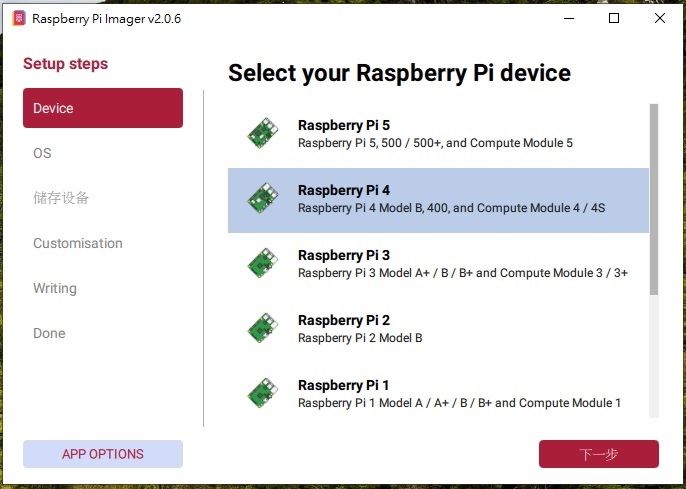
在Raspberry Pi Imager中,選擇目標裝置為Raspberry Pi 4,然後按下『下一步』以進入映像檔選擇流程。
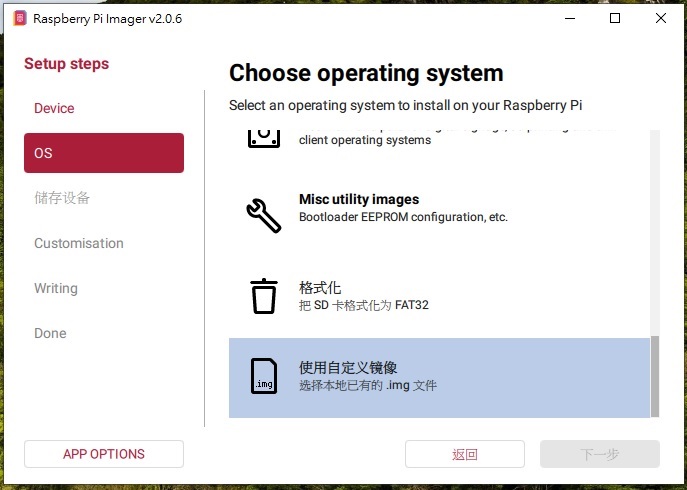
在Raspberry Pi Imager 的作業系統選擇畫面中,請選擇『使用使用自定義鏡像』,並挑選先前下載的Venus OS映像檔。選取後按下『開啟』,再點選『下一步』以繼續。
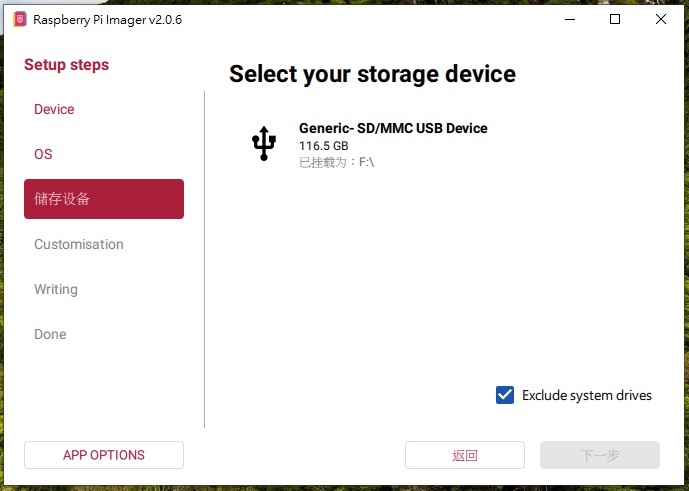
選擇插入MicroSD卡的儲存裝置,然後按下『下一步』。
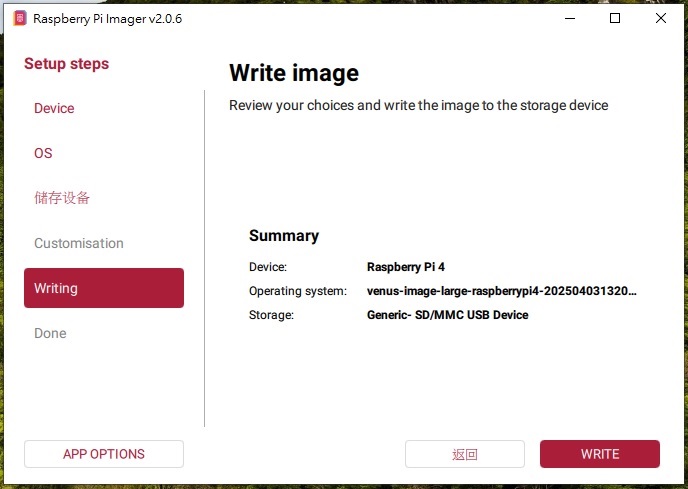
查看Summary的資料,若確認無誤,請按下『WRITE』開始寫入。
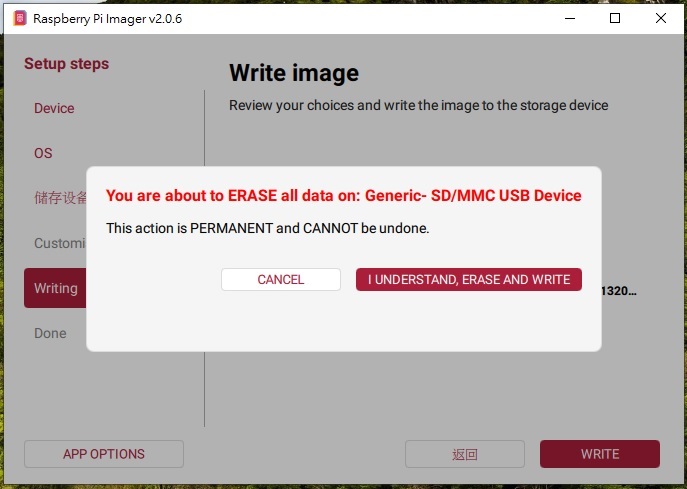
您將刪除所有資料。請確認選取的儲存裝置是否正確;若正確,按下『I UNDERSTAND, ERASE AND WRITE』(我了解,刪除資料,開始寫入)。
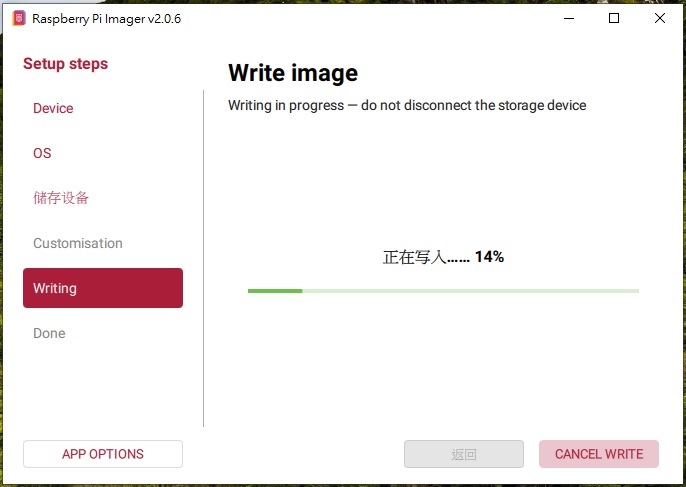
正在寫入中,請稍候……
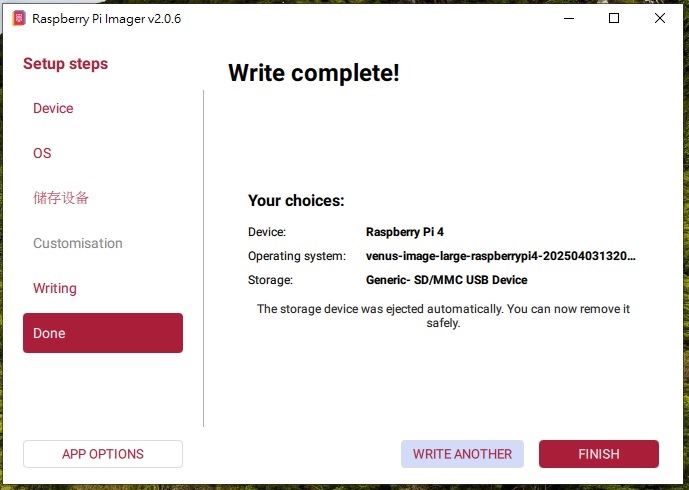
寫入完成。按下『FINISH』結束,或按下『WRITE ANOTHER』以寫入另一張卡。
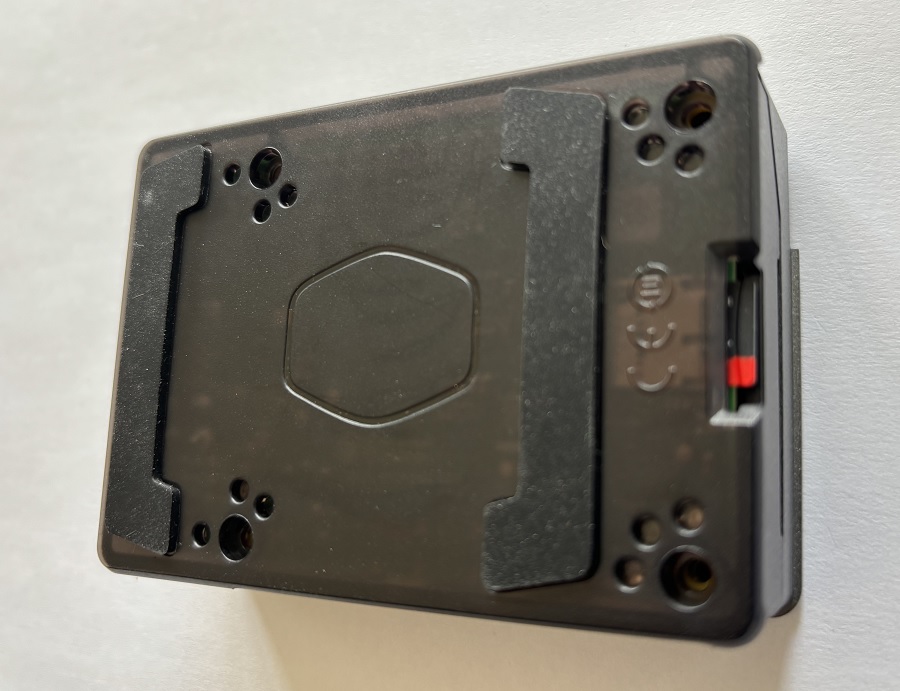
將MicroSD卡插入樹莓派,並將電源供應器接入USB-C埠。
Venus樹梅派設定
首次連接Venus樹莓派進行設定時,可透過區域網路或藍牙。您可以使用網路線或無線方式加入區域網路;若使用藍牙,需透過手機安裝VictronConnect APP藍牙連線相對不穩定)。也可接上螢幕與滑鼠進行設定。當電源供應器接上USB-C埠後,Venus樹莓派會自動開機,需等待約1至3分鐘完成啟動。
若選擇透過藍牙,需先在手機安裝VictronConnect APP。開啟VictronConnect後,點選設備列表中的『Raspberry Pi 4 Model B』(或類似名稱),並執行配對(預設PIN為000000或0000)。此方式有時不穩定,可能需嘗試多次。當VictronConnect成功連接至Venus樹莓派後,請進入網路設定並加入Wi-Fi。
若Venus樹莓派已成功加入區域網路,可透過瀏覽器輸入以下網址進入遠端主控台(Remote Console): http://[Venus樹莓派的IP位址]
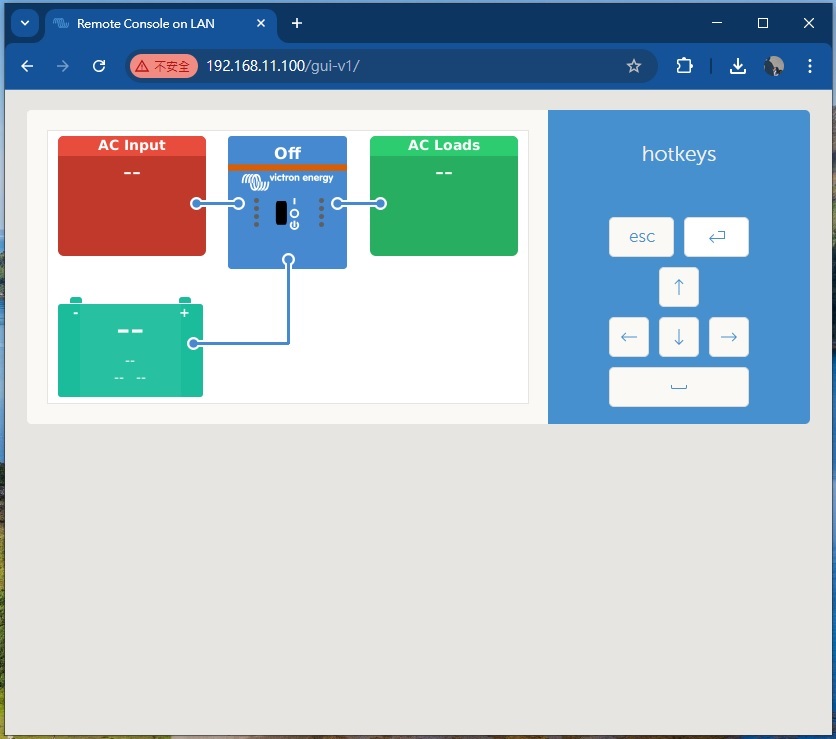
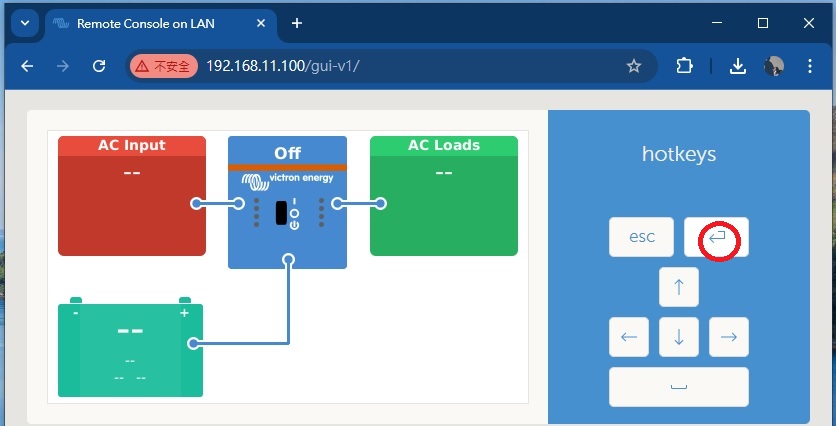
按下鍵盤上的Enter鍵,或點選畫面上的『Enter』,即可進入選單(Menu)。
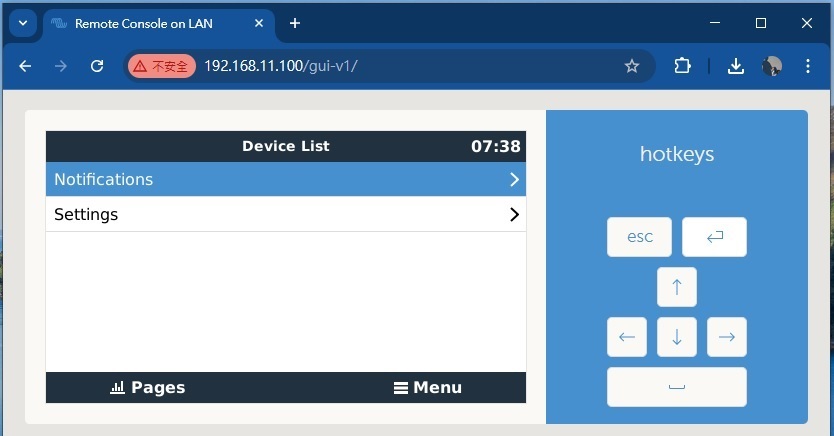
按下上下方向鍵選取『Settings』,再按右方向鍵進入Settings。
按下上下方向鍵選取『Wi-Fi』或『Ethernet』。
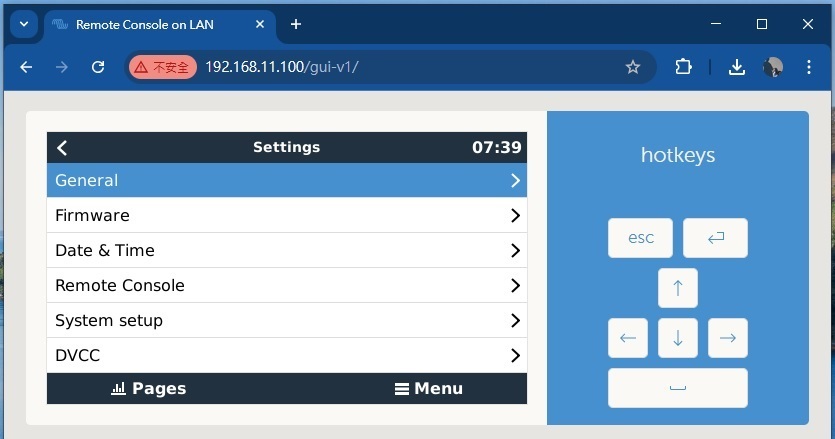
按下右方向鍵進入Wi-Fi或Ethernet,並設定正確的區域網路。(路徑:Menu → Settings → Wi-Fi)
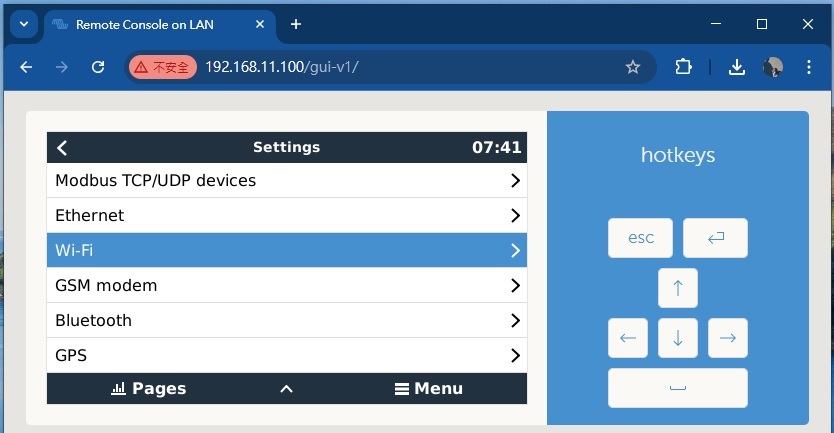
請進入Time zone設定時區。(路徑:Menu → Settings → Date & Time → Time zone)
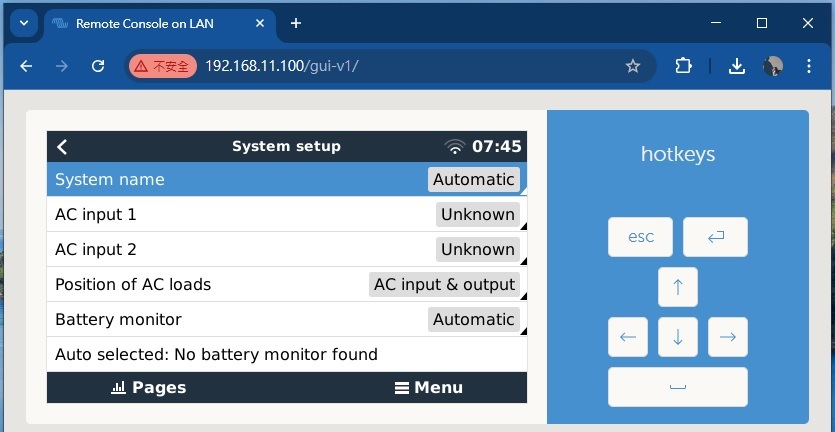
請進入System name設定裝置名稱。(路徑:Menu → Settings → System setup → System name)
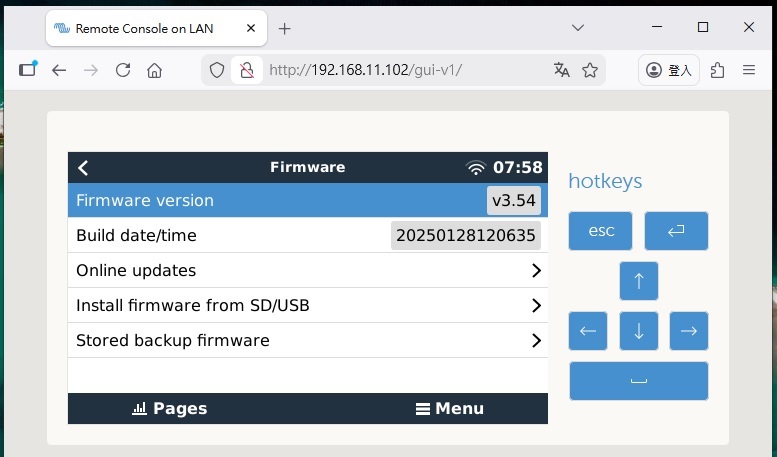
請進入Online updates檢查並更新韌體。(路徑:Menu → Settings → Firmware → Online update)
確認Image type為Large;若不是,請更改為Large。接著選擇Check for updates並按右方向鍵檢查是否有更新。若有更新,請在Update available中按右鍵執行更新。
啟用VRM Online Portal:請至https://vrm.victronenergy.com註冊帳號,然後進入『VRM Online Portal』設定。(路徑:Menu → Settings → VRM Online Portal)設定完成後,即可透過https://vrm.victronenergy.com遠端監看或設定您的Venus樹莓派(Victron系統)。
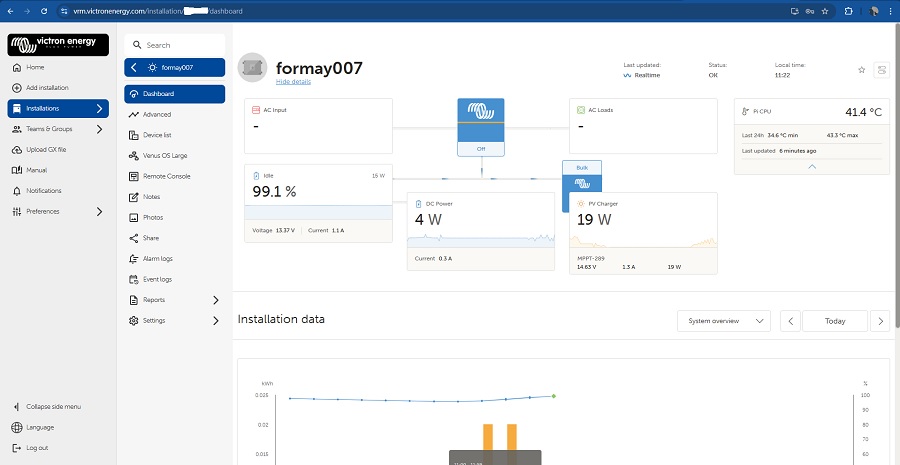
遠端主控台V2:瀏覽器輸入 http://[Venus樹莓派的IP]/gui-v1/ 即可進入遠端主控台。若要使用新版遠端主控台V2,只需將網址中的『gui-v1』改為『gui-v2』即可。